拍照查词,
逐句拆解。
点选照片和截图里的单词,查看释义、发音和原句。整页交给 AI 拆词,逐句查看句子结构、短语搭配和语法说明。保存的内容按日期整理,用于复习。
截下正在读的页面,点选单词查看释义和原句。
Clips摘词
从照片和截图里查词、拆句、做贴纸。保存的每个单词都带着原句和来源照片,词本里只有自己读到过的词。
拍照摘词
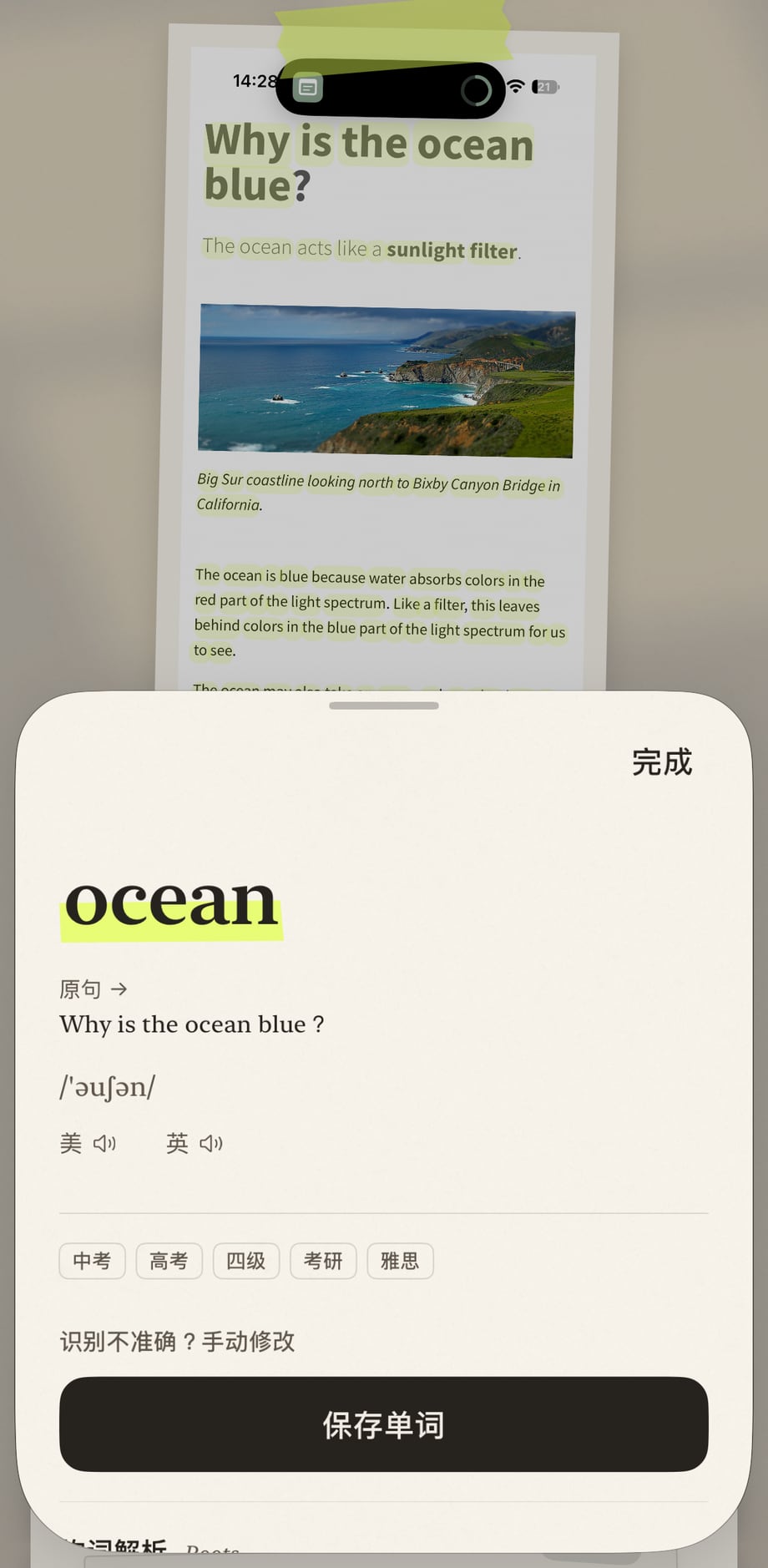
点选照片和截图里的单词,查看释义、音标和美英发音。点「保存单词」,单词连同原句和来源照片一起存进词本。
下拉打开相机
在摘词首页往下拉,或点中间的相机按钮打开相机。拍下取景框里的范围,拍完直接点词。
快捷指令
把快捷指令绑到操作按钮或「轻点背面」,按一下就把当前屏幕截下来送进摘词。
系统入口
相机控制键、锁屏、控制中心和主屏幕都可以放入口,直接打开摘词的相机。
从相册导入
相册里的截图和照片:首页右上角「更多 → 从相册导入」。
手动摘词
没有照片时,可以直接输入单词。
单词详情
释义、音标、美式和英式发音、词形变化(比如 was → be)和例句。查词不计入使用次数。
拆开词根和词缀
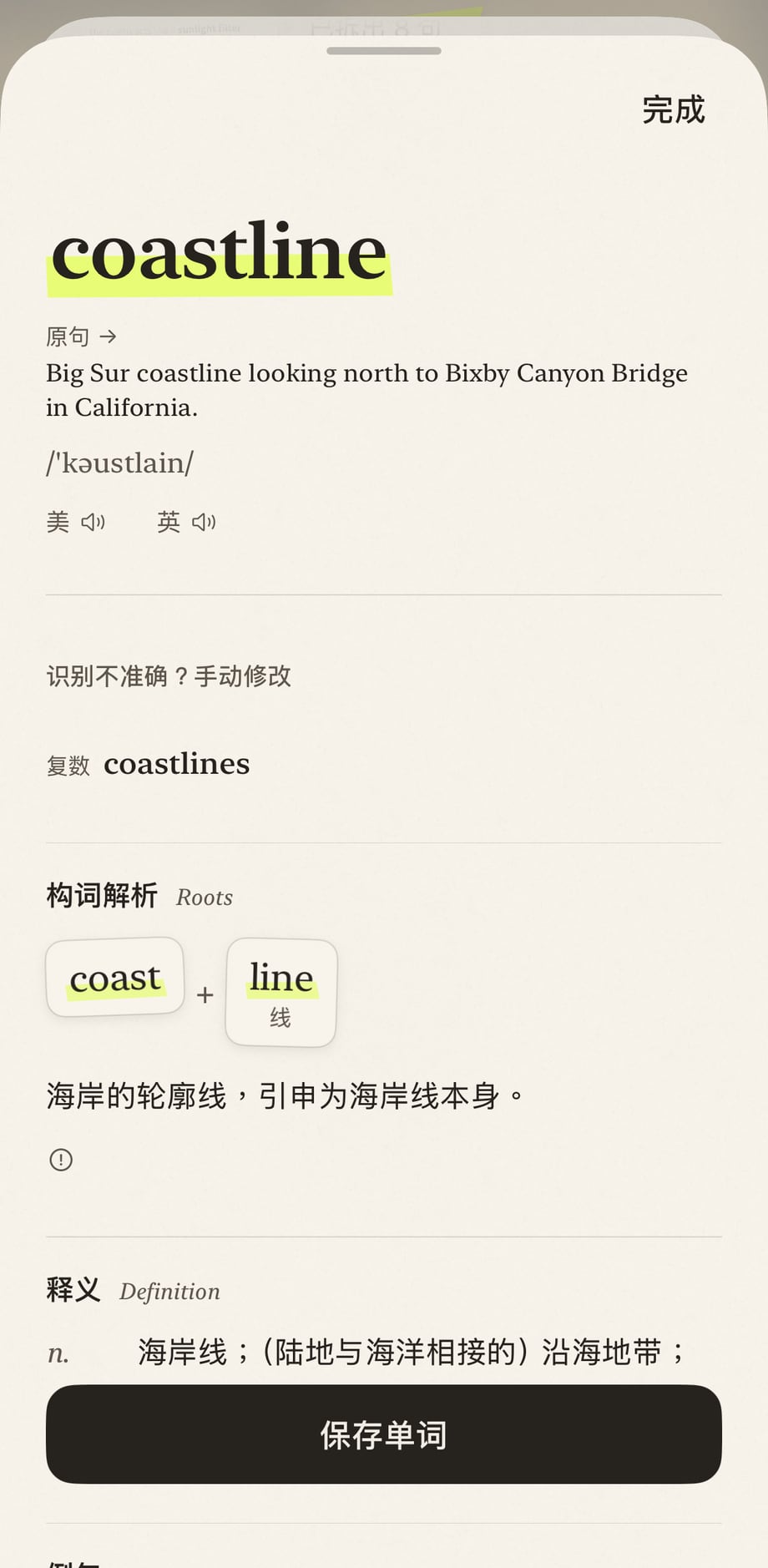
单词详情里的「构词解析」把单词拆成词根和词缀,标出每一部分的意思,再说明整个词的来历。比如 coastline 拆成 coast 和 line,意思是海岸的轮廓线。
AI 拆词
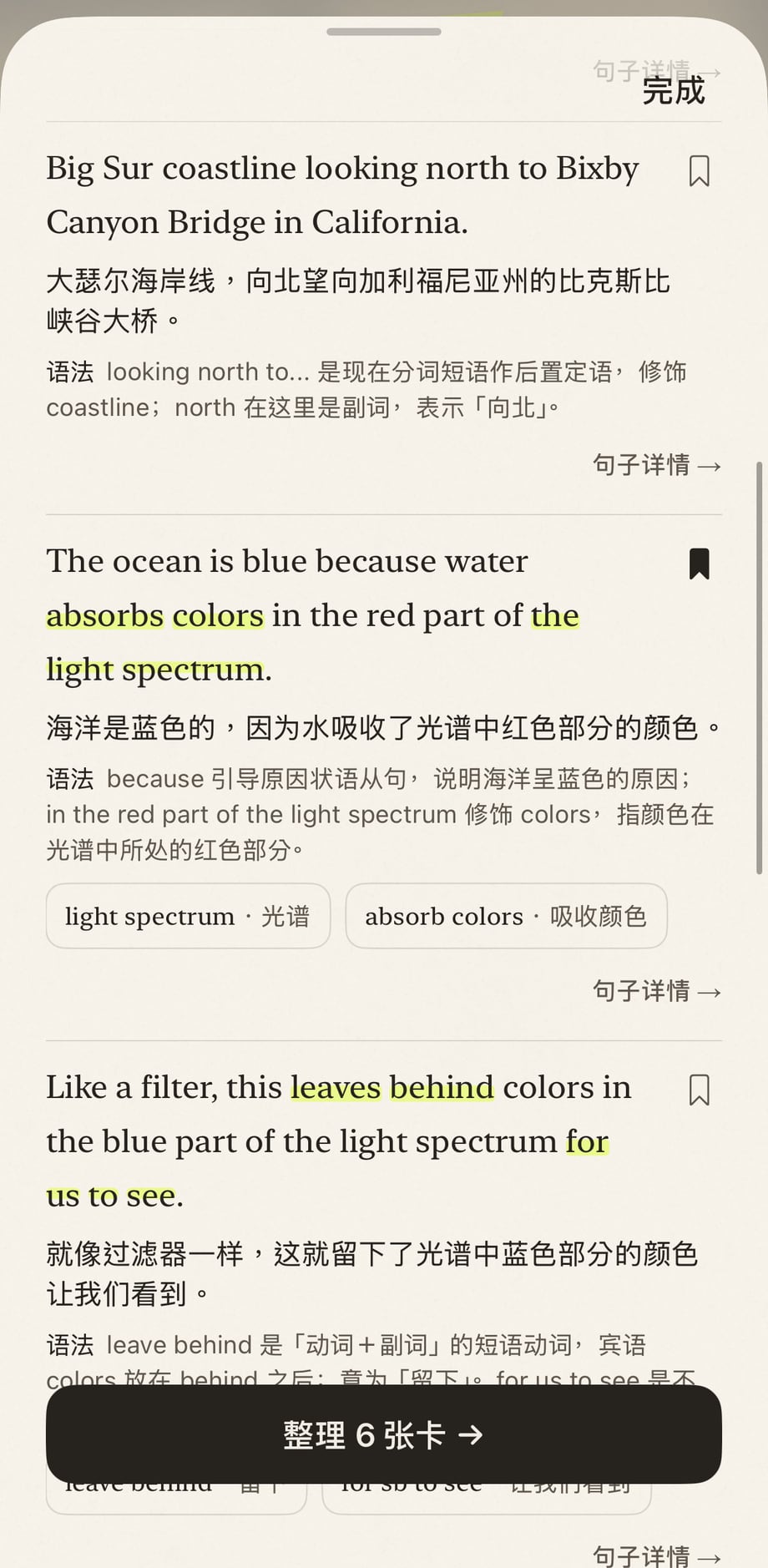
点照片上的「拆词」,云端 AI 读这一页,按原文顺序逐句拆开。每句一张卡:原句、译文、一条语法要点和这句里最难的几个短语。拆句、词块、生词分页列出。
拆一页、拆一句各计 1 次。拆过的结果再打开直接复用,不再计入。
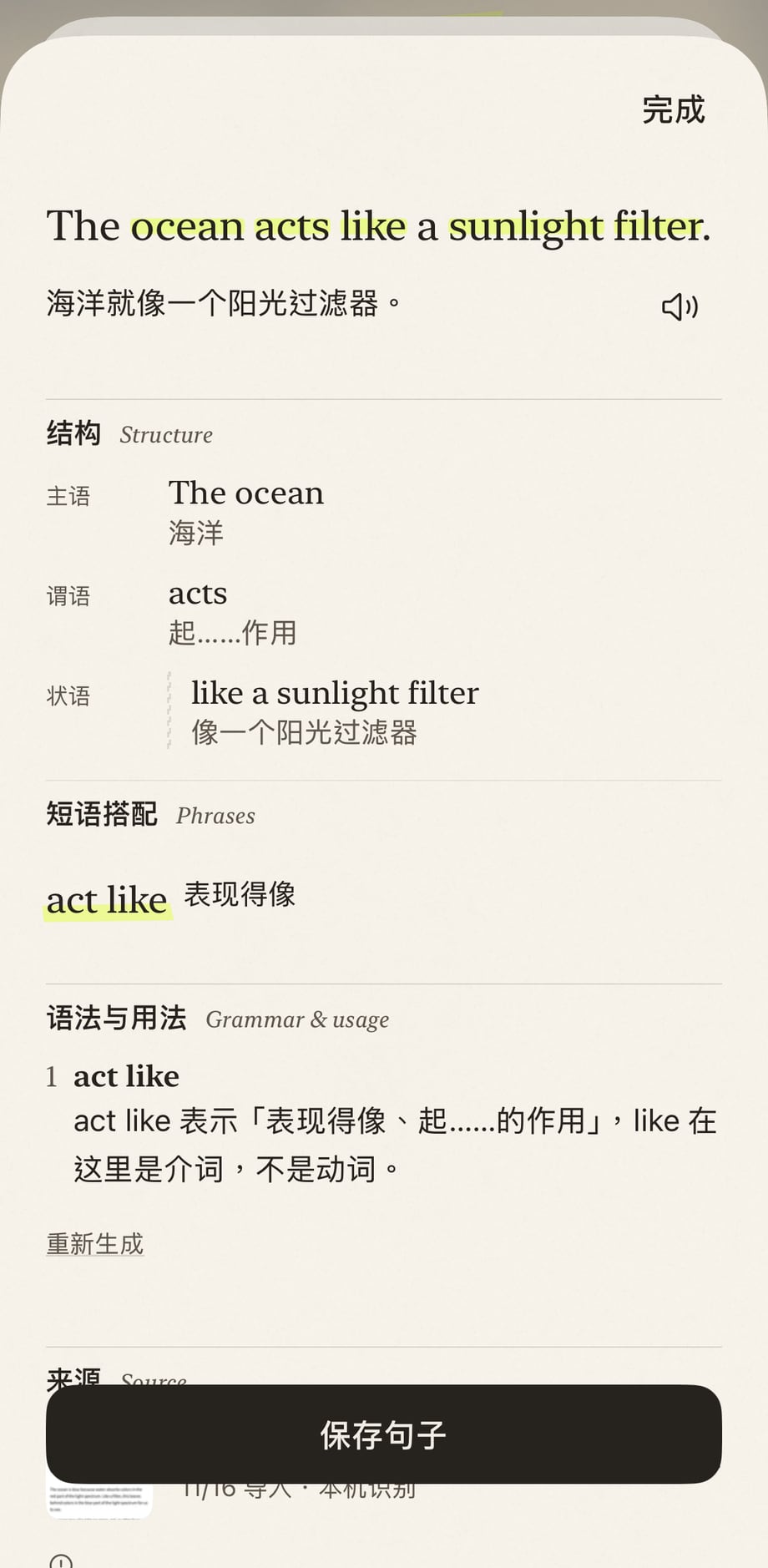
句子结构、短语搭配、语法与用法
点句卡上的「句子详情」。「结构」按意群分段,标出主语、谓语、宾语、状语等成分,并写出每一段的意思;「短语搭配」按难度从难到易排列;「语法与用法」说明这句话里值得注意的地方。
从单词详情、词典例句或首页打开的句子,也是同样的版式。没拆过的句子,可以点「用 AI 拆这句」。
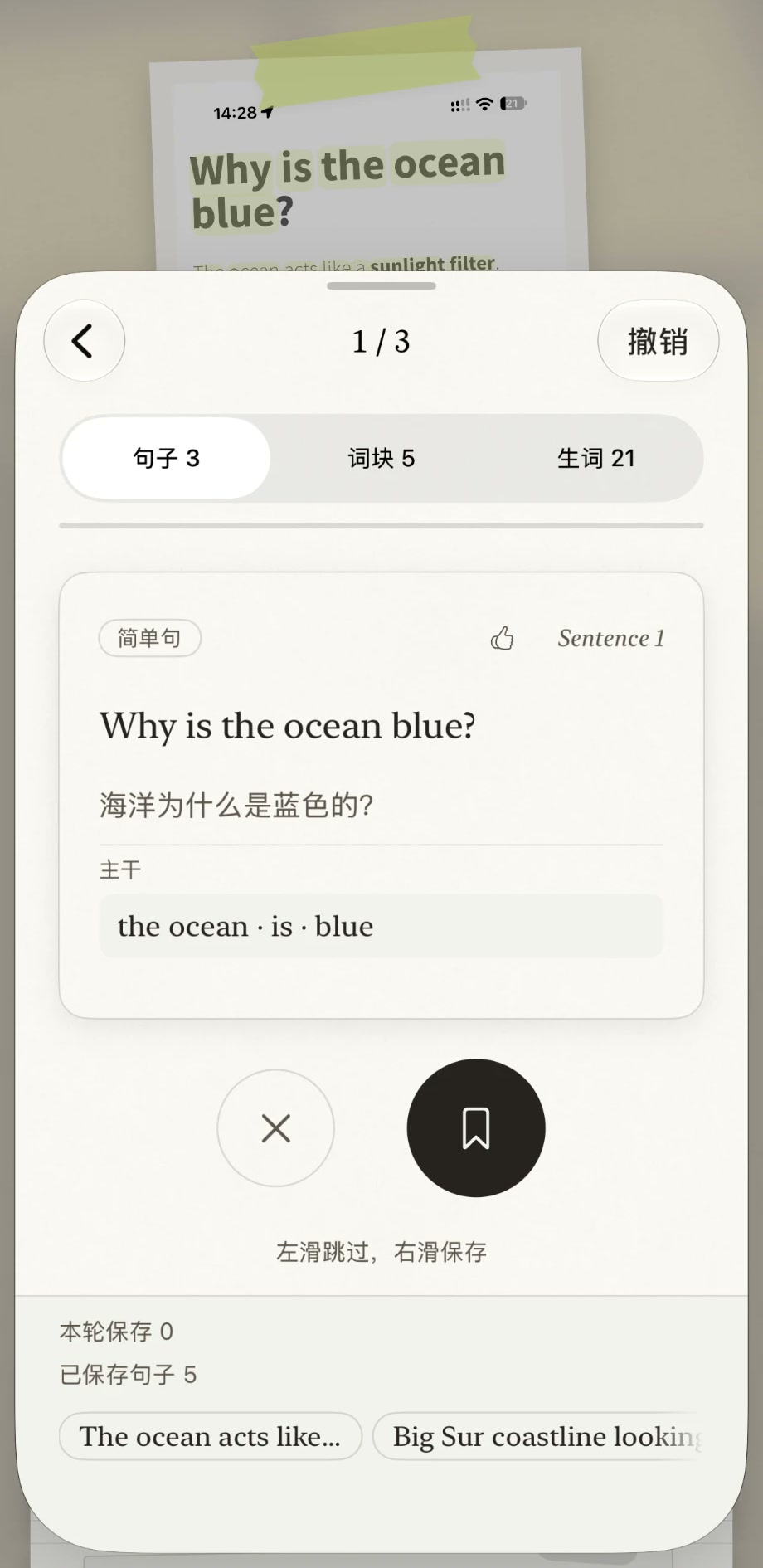
一次保存这一页
点「整理 N 张卡」,句子、词块、生词各成一摞。右滑保存,左滑跳过,可以撤销,完成后一起存进词本。
只看生词
界面截图、零散标题这类没有完整句子的页面,可以选「只看生词」。在本机完成,不计入使用次数。
不重复计次
同一张照片 24 小时内再拆不计入使用次数。计次规则见摘词 Pro 说明。
跟随账号同步
拆词结果和句子分析保存在账号里,换手机登录后仍可打开。
物体贴纸
点选照片里的物体,抠出主体做成贴纸,显示英文名称、中文释义和三条例句。
一次识别包含英文名、中文释义和三条例句,之后再看不计入使用次数。
点选抠图
照片里可以抠出的物体会描一圈白边,点它生成贴纸。
手动裁切
没有识别出的物体可以自己裁:自动、框选、手绘三种方式;框选有方形、圆角、圆形、心形、星形、云朵、邮票七种形状。
修改名称
名称不准确时,点「+ 自定义」输入中文,换成对应的英文名。
和单词放在一起
贴纸和单词排在当天那页纸上,复习时显示在卡片一角。
按日期整理
摘词首页按天排列,每天一张纸,单词、句子和贴纸排在一起。点「查看全部」查看这一天的全部内容,点开任一条可以回到当时的照片和原句。
照片原图只保存在手机上,不上传同步。
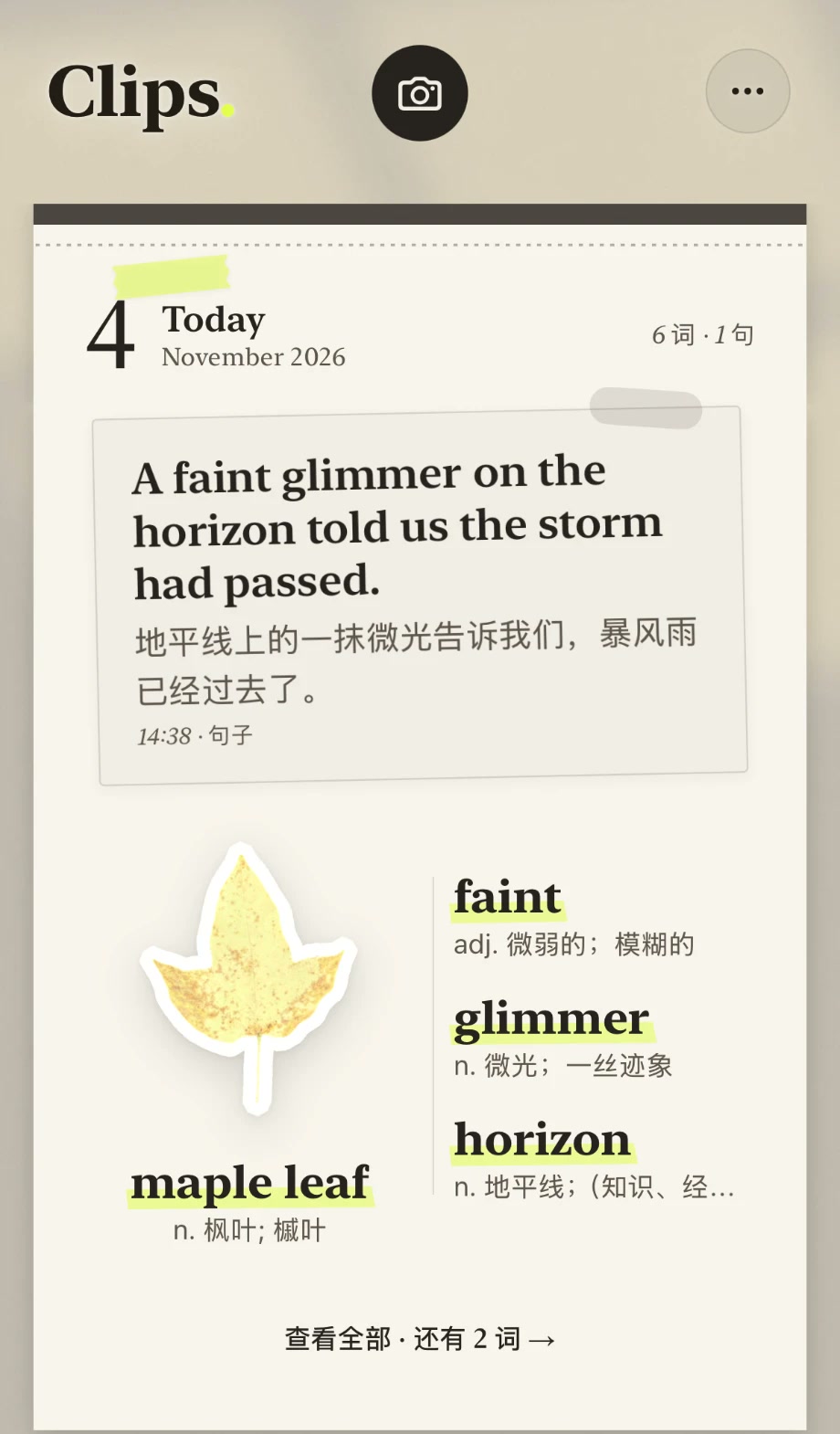
每天一张纸
左右滑动切换日期,点日期按月份查找,也可以搜索单词和释义。
多次语境
同一个词在不同地方遇见,每次的原句都会记下,详情里显示「已记录 N 次语境」。
考试标签
词条上标出中考、高考、四级、六级、考研、托福、雅思、GRE。
笔记
每个词都可以写笔记,复习时在卡片背面显示。
保存句子
整句也可以保存,句中每个词都能点开查。拆过的句子,详情里显示结构、短语搭配和语法与用法。
分类
按类别、标签、词性、来源整理,同一类的贴纸叠放在一起。
摘词历史
来源照片和识别结果集中查看。删除的照片 7 天内可以在「最近删除」找回。
小组件「遇见的词」
每三小时换一个保存过的单词,显示原句和贴纸。
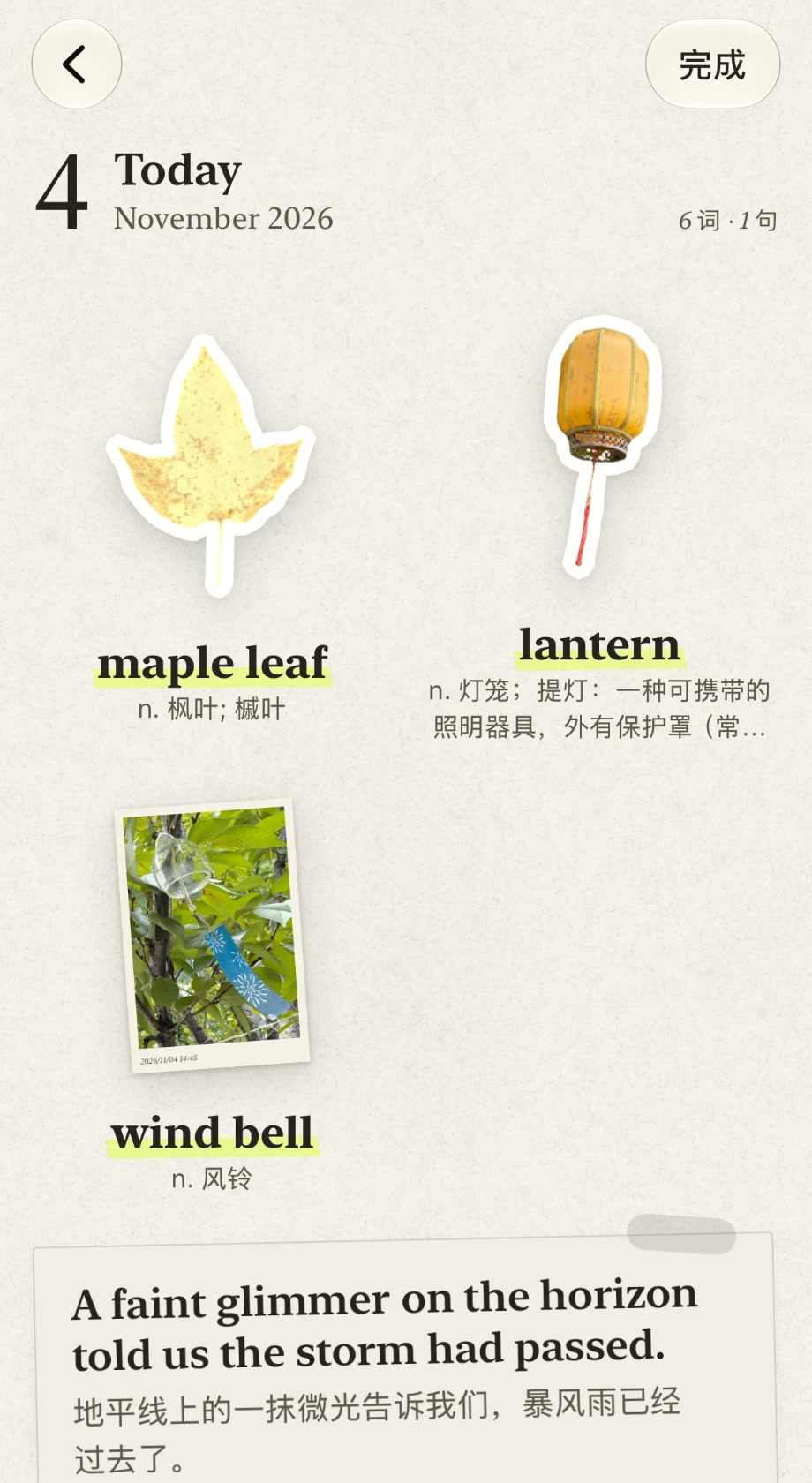
一天的内容排在一页
首页只显示最近几条。点「查看全部」,这一天的贴纸、句子和单词全部排开,点开任一条查看详情。以往的日期同样适用。
Review复习
单词复习
用保存过的单词出题。每张卡给一个单词和四个中文释义,选完翻到背面,查看完整释义和当时的原句。
一个词连续记住 7 次即算掌握,不再安排复习。
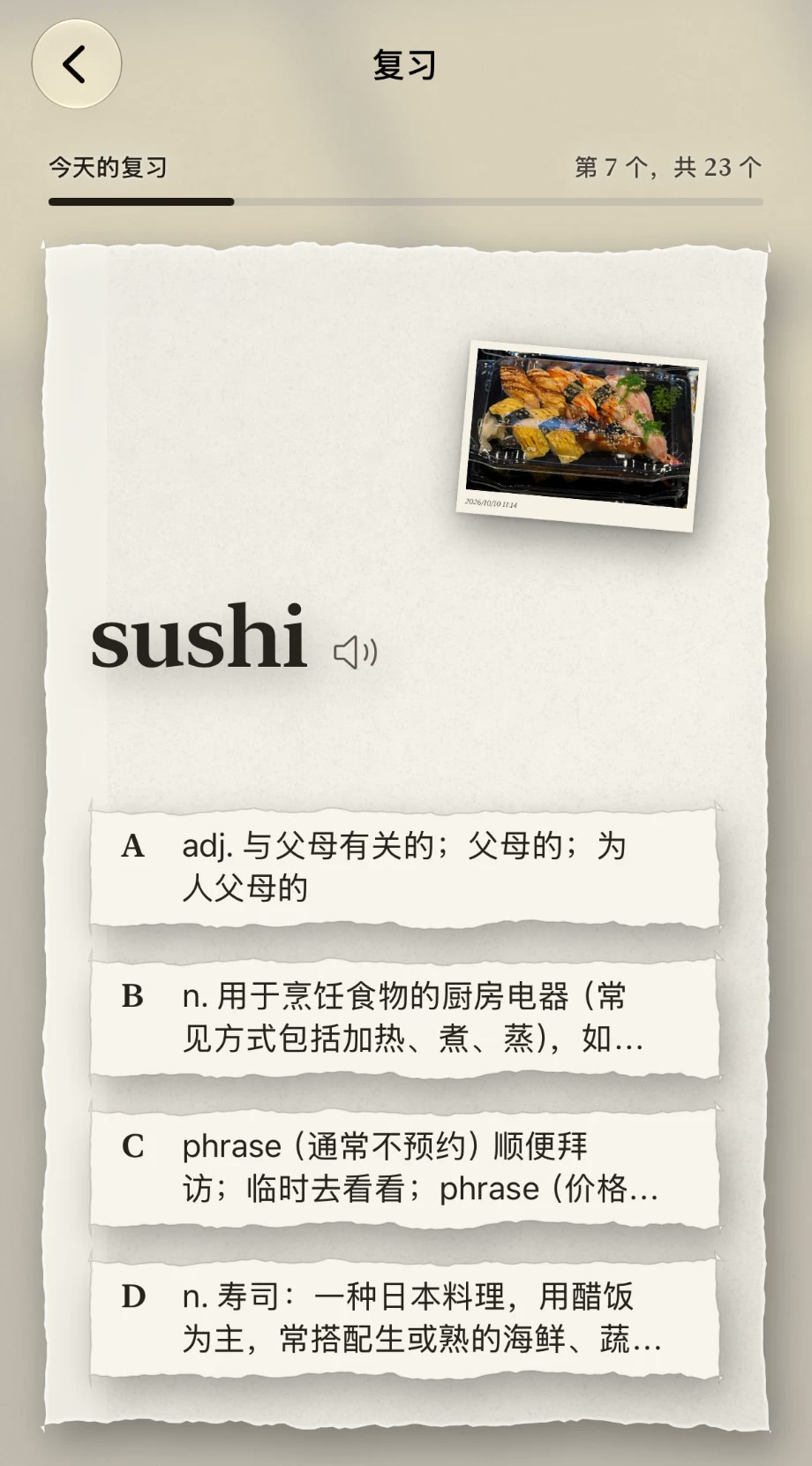
四选一
一次选对为记得,错一次为模糊,错两次为忘记。忘记的词在本轮最后再出现一次。
自动排期
记得的词间隔 1、2、4、7、15、30 天再次复习。
每日数量
默认每天 20 个,可以改为其他数量,或按词库的百分比计算。
再练一轮
当天复习完成后可以再练一轮,不影响原有排期。
记忆进度
显示新词、记忆中、已掌握的数量。
已记录
全部保存过的单词,可以搜索、筛选、排序,查看每个词的复习次数和下次复习日期。
提醒和小组件
「复习打卡」小组件显示当天剩余数量;每日提醒可以选每天、工作日或周末。
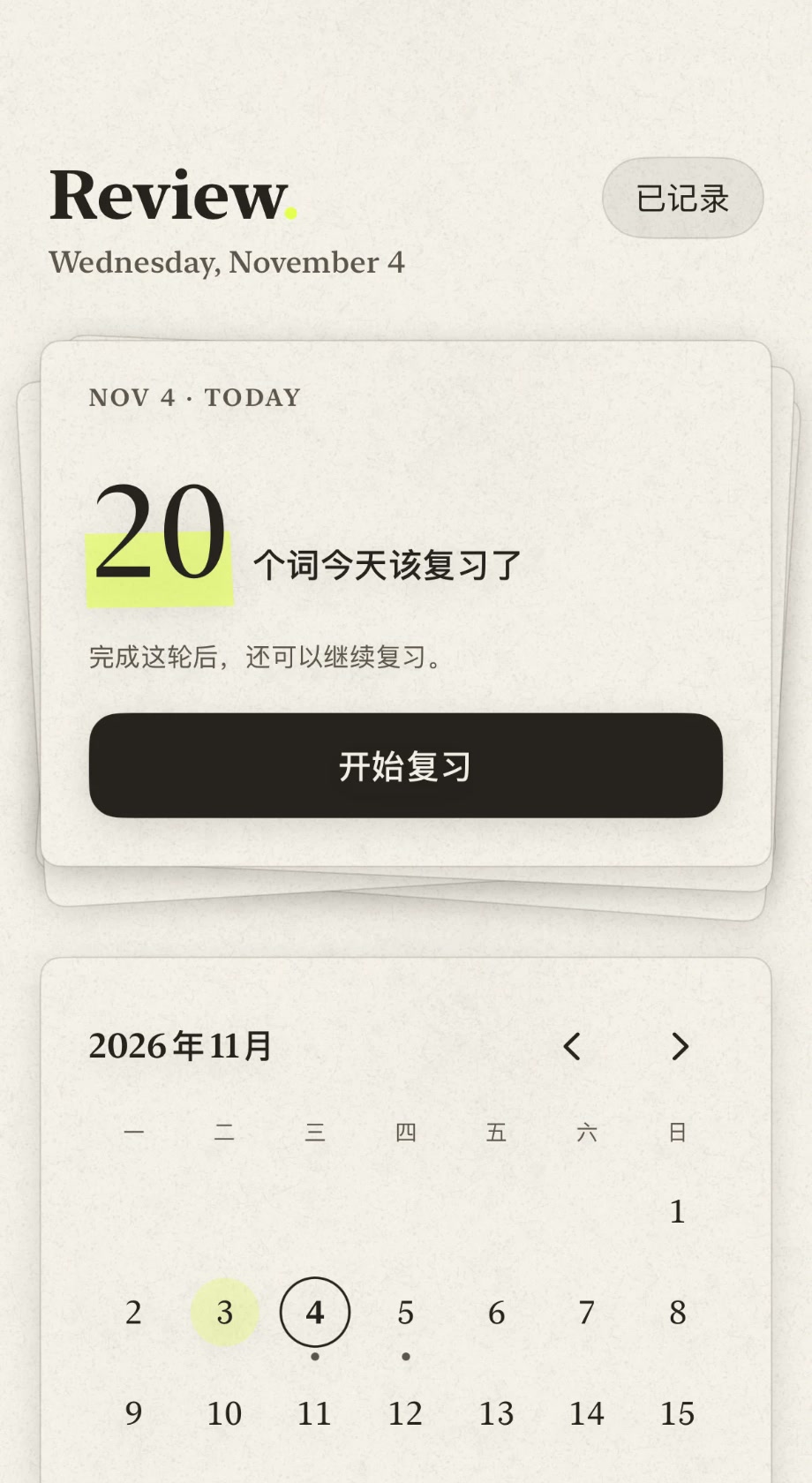
复习日历
日历标出复习过的日期,并显示「已经连续复习 N 天」。
Issue每天一期
每日一期
Issue 把前一天保存的单词、句子和贴纸放在一张新纸上。选择版式、调整排版,锁定后就是这一天的一期。
每天一期,错过的日期不能补做。
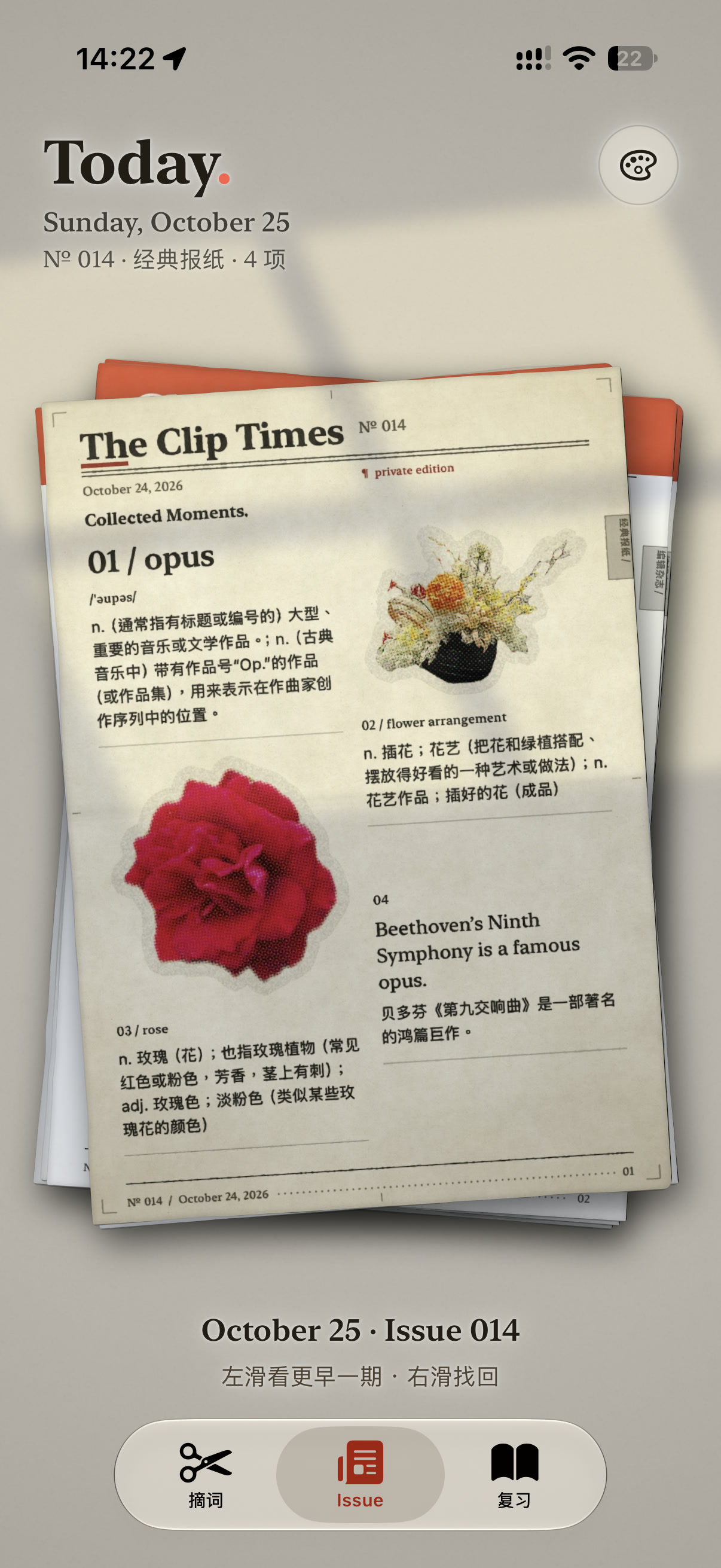
13 种版式
经典报纸、编辑杂志、拼贴手账、极简期刊、文学刊物、独立小志、观察手册、词典、贴纸影集、图鉴、折页、明信片、海报。经典报纸所有人可用,另外 12 种为摘词 Pro 专享。
排版
拖动内容、拖边角缩放,或点「随机摆」生成一版再调整。刊头文字可以修改。
加入其他日期
最近 90 天里其他日期保存的内容,也可以选进这一期。
锁定
排好后锁定。每天一期,锁定后不能再修改。
往期
锁定的各期叠成一摞,左滑查看更早的一期。
导出
导出为图片或 PDF。
小组件和提醒
「今天这一张」小组件显示当天的一期;当天还没锁定时,晚上会发送 Issue 提醒。
外观设置
纸张、桌面、台灯和强调色都可以更换,在「设置 → 外观」里修改。
- 所有人可用
纸张
阅读纸、奶油纸、横线纸、方格纸、牛皮纸
- 后六种 Pro
桌面
素白、燕麦、雾灰、夜墨;亚麻桌布、切割垫、胡桃木、石板、靛蓝毛毡、软木板
- 后四种 Pro
台灯
圆形工作灯;银行家台灯、摇臂台灯、布罩台灯、LED 灯条。晚上 7 点以后亮起
- 所有人可用
亮度与色温
用滑杆调亮度和色温,从暖黄到冷白。各页面的夜灯共用这一组设置
- Pro 专享
强调色
荧光绿、朱红、胭脂红、珊瑚红、橙色。荧光笔和 App 图标一起换色
其他设置:每日复习数量、复习和 Issue 提醒时间、美式或英式朗读、单词自动朗读、界面音效,以及下载约 380 MB 的完整词典离线查词。深色模式跟随系统。
常见问题
需要注册吗?
需要登录。支持 Apple 账号、手机号和邮箱登录,词本跟随账号同步。
需要付费吗?
下载免费,查词、复习和 Issue 不收费。拆词和贴纸识别使用云端 AI:免费账户每天可使用 3 次,拆一页、拆一句、识别一张贴纸各计 1 次,北京时间 0 点刷新。规则见摘词 Pro 说明 →
摘词 Pro 包含什么?
可使用拆词和贴纸识别,受合理使用限制;另含强调色、质感桌面、更多台灯和 Issue 全部版式。订阅方式有连续包年、连续包季、连续包月和单月会员,包季和包年可以先免费试用 7 天,价格以 App Store 显示为准。此前购买的积分继续有效,也可以在账户页兑换为摘词 Pro。
怎么摘一个词?
拍照、截图或从相册导入,点选照片里的英文单词,查看释义和原句后点「保存单词」。没有照片时也可以手动输入。
怎么摘贴纸?
在摘词首页下拉打开相机,拍下物体。照片里可以抠出的物体会描一圈白边,点它生成贴纸;没有识别出的,可以框选或手绘裁切。
没有操作按钮,可以用快捷指令吗?
可以。把快捷指令设为「轻点背面」,轻点两下手机背面即可。也可以从相册导入截图,或下拉打开相机。看使用教程 →
不联网能用吗?
查词默认需要联网。在「设置 → 数据管理 → 完整词典」下载约 380 MB 的完整词典后,可以离线查词。拆词、贴纸识别和同步需要联网。
换手机了,词本还在吗?
在。单词、句子、贴纸、复习记录、拆词结果和锁定的 Issue 都跟随账号同步,在新手机登录同一账号即可找回。照片原图只保存在原来的手机上。
照片会上传吗?
照片原图只保存在手机上,不同步。使用云端 AI 前需要单独同意:拆词上传当前这一页的压缩图片,单句分析只发送句子文字,贴纸识别上传压缩图片;服务端处理完不保存图片。
用什么设备?
iPhone,需要 iOS 26 或更高版本。
遇到问题,怎么联系?
写信到 support@lexclip.top,或者看联系与支持,里面也有企业微信。